
Tutorial Author/Penulis Open Journal System (OJS) #2
2. Mengirimkan Artikel
Untuk membuat pengajuan, pilih Link (di bawah Start a Submission Baru) untuk melanjutkan ke langkah pertama dari proses pengajuan.

Gambar 2. Mulai Submission/pengiriman artikel
2.1. Submission #1: Mulai penyerahan Artikel
Langkah 1 memastikan bahwa Penulis memahami aturan pengajuan jurnal. Penulis harus memilih bagian yang sesuai untuk tunduk terhadap peraturan jurnal, dan akan diberikan informasi tentang pernyataan privasi jurnal, pemberitahuan hak cipta, biaya pernyataan bagi hasil dan / atau penulis jika dilaksanakan. Jika Anda memerlukan bantuan jurnal teknis hubungi Administrator jurnal untuk bantuan yang diberikan di bagian atas halaman ini.

Submission Langkah Dukungan Teknis
Pertama, jika jurnal biaya pengiriman/submit artikel, ini akan disajikan kepada penulis. Jika jurnal tidak membebankan biaya pengiriman, bagian ini tidak akan muncul.
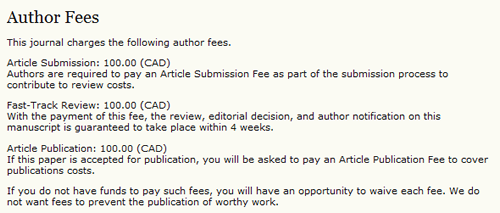
Biaya penulis
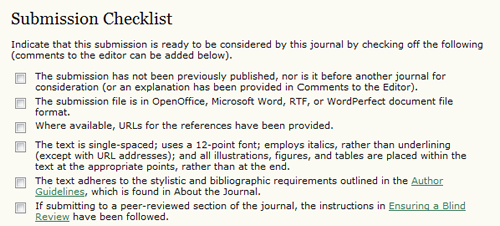
Checklist pengajuan
Kebijakan hak cipta jurnal akan muncul di samping, dan, jika dikonfigurasi sebagai syarat, penulis harus menyetujui kebijakan ini. Jika jurnal belum menambahkan Pemberitahuan Hak Cipta , bagian ini tidak akan muncul.

Pemberitahuan hak cipta
Penulis kemudian dapat meninjau Pernyataan Privasi. Jika jurnal belum menambahkan Pernyataan Privasi , bagian ini tidak akan muncul.

Pernyataan Privasi jurnal
Akhirnya, penulis dapat menambahkan komentar, yang akan terlihat editor. Pindah ke langkah berikutnya dengan menekan tombol.

Komentar untuk Editor
2.2. Submission #2: Mengupload artikel file pengajuan
Submission Langkah Kedua memungkinkan Anda untuk meng-upload file pengajuan, biasanya dokumen pengolah kata.
- Klik untuk membuka Pilih jendela File untuk mencari file pada hard drive komputer Anda.
- Cari file yang ingin Anda kirimkan dan sorot.
- Klik di jendela File Pilih, yang menempatkan nama file pada halaman ini.
- Klik pada halaman ini, yang upload file dari komputer ke situs web jurnal dan mengganti nama itu mengikuti konvensi jurnal.
- Setelah penyerahan di-upload, klik .

Meng-upload file artikel
2.3. Submission #3: Memasuki Metadata Penulis
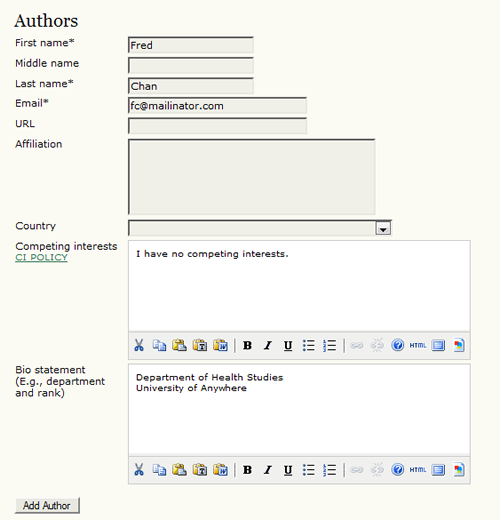
penulis
Jika ada beberapa penulis untuk pengajuan, informasi mereka dapat ditambahkan menggunakan tombol. Anda juga dapat memperbaiki kembali daftar penulis, buat salah satu kontak utama penulis dengan editor, dan hapus penulis yang salah.

Pernyataan biografi
Selanjutnya, masukkan judul pengajuan dan abstrak.

Judul dan Abstrak
Anda kemudian akan menambahkan informasi pengindeksan. Hal ini akan membantu orang lain menemukan artikel Anda. Pilihan pengindeksan yang disarankan ditentukan oleh Journal Manager
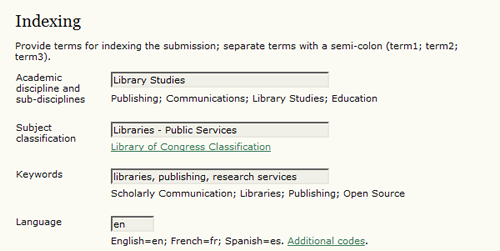
indeksasi
Bagian akhir memungkinkan Anda untuk memasukkan nama organisasi yang mungkin telah mendukung penelitian Anda.
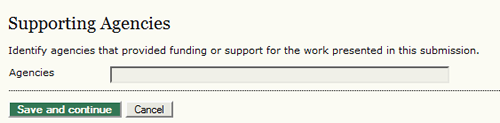
Agen pendukung
klik Save and Continue .
2.4. Submission Langkah Empat: Mengupload Tambahan File
Langkah ini adalah opsional. Jika Anda memiliki file tambahan, seperti instrumen penelitian, set data, dll, Anda dapat menambahkanya di sini. File-file ini juga diindeks oleh penulis, identifikasi hubungan tambahan file dengan pengajuan, serta kepemilikannya. File tambahan dapat di-upload dalam format file dan akan tersedia untuk pembaca dalam format aslinya.
- Cari file yang ingin Anda kirimkan dan sorot.
- Klik O di jendela File Pilih, yang menempatkan nama file pada halaman ini.
- Klik pada halaman ini, yang upload file dari komputer ke situs web jurnal dan mengganti nama itu mengikuti jurnal.
- Setelah di-upload, klik .

Mengunggah File Tambahan
2.5. Submission #5: Mengkonfirmasi pengajuan
Langkah terakhir ini memberikan ringkasan pengajuan Anda.
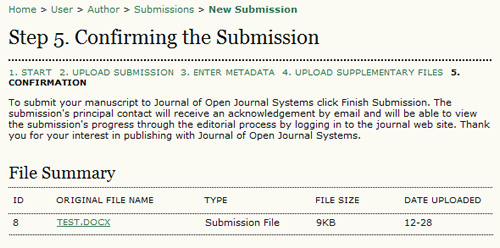
Mengkonfirmasi Submission
Jika jurnal biaya pengiriman, review jalur cepat, atau biaya publikasi, pembayaran yang diperlukan juga akan rinci di sini. Jika Anda dibayar sebelumnya, gunakan checkbox untuk menunjukkan bahwa Anda menerima. Jika Anda memerlukan pembebasan biaya untuk dipertimbangkan, centang checkbox dan berikan penjelasannya (wajib).
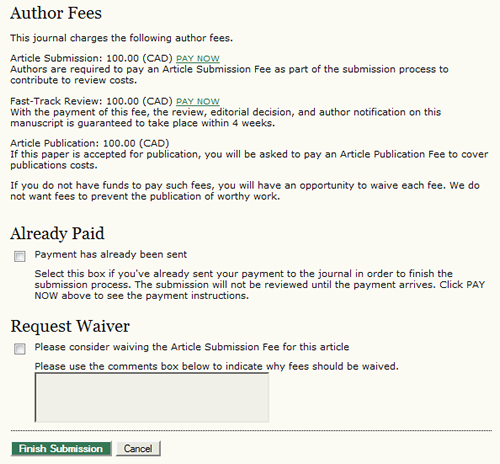
Biaya penulis
Klik untuk mengirimkan naskah Anda. Anda akan menerima pengakuan oleh email dan akan dapat melihat kemajuan kiriman Anda melalui review dan proses editorial dengan kembali ke Pengajuan Aktif bagian dari halaman Author Anda.
2.6. Penulis dan Submission Review dan Proses Editing

Kiriman aktif
2.6.1. Ringkasan
Dari halaman hasil 'Ringkasan', Anda akan melihat link ke , , dan halaman. Setiap halaman ini akan memberikan rincian tentang kiriman Anda.

Memilih Ringkasan Submission
Bagian Ringkasan berisi beberapa bagian, termasuk Submission, yang menampilkan nama-nama penulis, judul pengajuan, berkas pengajuan asli, file tambahan, kemampuan untuk menambahkan file tambahan, nama submitter, tanggal dikirim, peruntukan artikel, editor yang bertanggung jawab untuk pengiriman, dan komentar kepada editor Anda dibuat sebagai bagian dari kiriman Anda (lihat di atas).
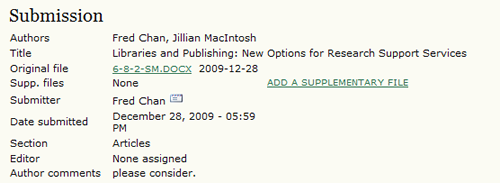
Ringkasan pengajuan
Bagian Status memungkinkan Anda tahu di mana kiriman Anda sedang dalam proses penerbitan (lihat di atas untuk kemungkinan status). Hal ini juga memungkinkan Anda tahu kapan Anda membuat kiriman Anda dan tanggal perubahan status yang terbaru.


